Globale Mixerfunktionen
An den Rändern des Mixerfensters befinden sich noch eine Reihe von Schaltflächen zur Spur übergreifenden Steuerung des Mixerfensters und des Mixerverhaltens.
Mixer Setup und Hilfe
|
|
Setup: Mit Klick auf die Setup-Schaltfläche öffnen Sie den Mixereinstellungs-Dialog. ? öffnet die Hilfe zum Mixer, also genau den Text, den Sie gerade lesen. |

Mixer zurücksetzen
Mit den Schaltflächen unter Resets können Sie verschiedene Eigenschaften des Mixers zurücksetzen.
|
|
Reset AUX: Hiermit setzen Sie alle AUX-Sends zurück. Reset EQ: Hiermit setzen Sie alle Equalizer-Einstellungen zurück. Reset Peaks: Hiermit setzen Sie die LED-Peakmeter zurück (Peak Hold Anzeige). Reset FX: Hiermit entfernen Sie die Effekte in allen Kanälen. |
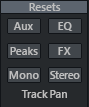
Reset (Mono): Hiermit setzen Sie den gesamten Mixer auf seine Standard-Einstellungen für Mono-Spuren zurück. Die Spuren werden abwechselnd auf 100% Rechts und Links eingestellt.
Reset (Stereo): Hiermit setzen Sie den gesamten Mixer auf seine Standard-Einstellungen für Stereo-Spuren zurück. Die Panoramaregler werden auf Mittelstellung gesetzt und alle Spezialeinstellungen der Track-Panoramaeinstellungen werden zurück gesetzt.
Mixereinstellungen laden und speichern
|
|
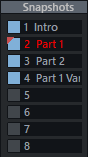
In Snapshots können Sie den Zustand des gesamten Mixers speichern. (Bei Hardware- Mixern nennt man das „Total Recall“). Das beinhaltet die Pegel aller Lautstärke- und AUX-Send-Regler sowie alle Spureffekteinstellungen und Routings. Klicken Sie zum Speichern auf eine der Schaltflächen. Zum Laden des Snapshots klicken Sie erneut auf diese Schaltfläche. Um einen gespeicherten Snapshot zu überschreiben, klicken Sie mit gedrückter Umschalt-Taste auf die Schaltfläche. Mit Doppelklick in das Namensfenster können Sie die Snapshots benennen. Der letzte geladene Snapshot wird hervorgehoben dargestellt. |
|
|
Mixereinstellungen laden / Mixereinstellungen speichern: Mit diesen Schaltflächen können Sie die aktuellen Mixereinstellungen in eine Datei (*.mix) speichern, um Sie in anderen Projekten zu benutzen und gespeicherte Mixereinstellungen laden. |

Im Kontextmenü einer Snapshot-Schaltfläche erreichen Sie weitere Funktionen:
-
Snapshots laden/speichern: Das entspricht der Funktion der Schaltfläche, Snapshot löschen löscht den Snapshot von der Schaltfläche
-
Nächste Bank/Vorherige Bank: Ein Projekt kann insgesamt 32 Snapshots in 4 Bänken enthalten, mit diesen Befehlen wechseln Sie die angezeigte Bank.
-
Mixer in Datei speichern: Das entspricht der Funktion der Schaltfläche Mixereinstellungen speichern (ohne Snapshots).
-
Mixer mit Snapshots speichern: Mit dieser Option speichern Sie die aktuellen Mixereinstellungen und alle Snapshots. Beim Laden von Mixereinstellungen, die Snapshots enthalten, erfolgt eine Rückfrage, ob die Snapshots mit geladen werden sollen. Wenn ja, werden die Snapshots des Projekts durch alle Snapshots der Datei überschrieben.
-
Mixer aus Datei laden / Mixer aus Datei laden (inklusive Spurnamen): Sie können die Mixereinstellungen sowohl mit als auch ohne Spurnamen laden .
-
Letzten Mixer laden: Beim Laden eines Snapshots werden die aktuellen Mixereinstellungen temporär zwischengespeichert und können mit dem Befehl Letzten Mixer laden zurückgeholt werden. Damit ist auch ein A-B-Vergleich zwischen Snapshot und den aktuellen Einstellungen möglich.
-
Inklusive Record/Monitoring: Ist diese Option aktiviert, werden beim Laden von Snapshots und Mixer-Dateien auch die Record-Arm- und Monitoring-Zustände angepasst.
Mit Menü Ansicht > Mehr > Mixer-Snapshot laden öffnen Sie ein Menü, aus dem Sie den gewünschten Eintrag mit den Pfeiltasten auswählen und mit der Eingabetaste bestätigen können. Wenn Sie auch diesem Menüpunkt ein Tastaturkürzel zuweisen, können Sie auf diese Weise die Snapshots komplett Tastatur gesteuert umschalten.
Wiedergabefunktionen
|
|
Solo/Mute: Mit den S und M Schaltflächen schalten Sie alle Solo-/Mute-Schaltflächen an- und aus. Bypass: Mit dieser Schaltfläche können Sie alle im Projekt aktiven Effekte bis auf die Lautstärke- und Panoramaeinstellungen der Kanäle zu Vergleichszwecken ausschalten. AutoRec: Diese Anzeige leuchtet, wenn Pegelautomation im Master geschrieben wird. |
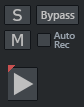
Play/Stop: Über diese Schaltfläche lässt sich das Projekt abspielen und stoppen, ein Rechtsklick öffnet die Transportkonsole.
Ansicht
|
|
Hide Tracks/Hide Master: Mit diesen Schaltflächen lassen sich die Spuren und die Master-Sektion im Mixer verbergen. |


Im Spurmanager lassen sich ebenfalls einzelne Spuren im Mixer ausblenden. Mit den vier Snapshot-Schaltflächen können Sie diesen Sichtbarkeitszustand der Spuren zusammen mit dem aktuellen Ausschnitt, also die erste im Mixer angezeigte Spur, speichern und dann mit einem Klick eine bestimmte Ansicht wiederherstellen. Klicken Sie zum Speichern auf eine der vier Schaltflächen am linken Rand des Mixers. Zum Laden des Snapshots klicken Sie erneut auf diese Schaltfläche. Um einen gespeicherten Snapshot zu überschreiben, klicken Sie mit gedrückter Umschalt-Taste auf die Schaltfläche.
Mit Menü Ansicht > Mehr > Mixerlayout-Snapshot laden öffnen Sie ein Menü, aus dem Sie den gewünschten Eintrag mit den Pfeiltasten auswählen und mit der Eingabetaste bestätigen können. Wenn Sie auch diesem Menüpunkt ein Tastaturkürzel zuweisen, können Sie auf diese Weise die Layouts komplett Tastatur gesteuert umschalten.
Monitor

Der Solo-Drehregler bestimmt die Abhörlautstärke im Solomodus. Mit dem Monitor-Regler steuern Sie die Abhörlautstärke bei der Wiedergabe unabhängig vom Masterpegel. Zur Kennzeichnung, dass diese Pegel unterschiedlich sind, wird die numerische Pegelanzeige unter den Master-Peakmetern in rot dargestellt. Beim Export wird der Monitorpegel ignoriert, es gilt dort der eingestellte Masterpegel.
Global Solo Modi ohne Monitor Bus
Wenn Sie die Hybrid-Engine nicht benutzen können oder wollen oder aus anderen Gründen keinen Monitor Bus verwenden wollen, können Sie auch Monitor Bus inaktiv (---) auswählen. Folgende Unterschiede bestehen dann:
-
Solo In Place ist immer aktiv und kann nicht deaktiviert werden.
-
Auch im "Solo in Place"-Modus kann zwischen Pre Fader Listen und After Fader Listen umgeschaltet werden. Mit einem Monitorbus ist PFL nicht mehr In Place.
Achtung: In diesem Modus ist es möglich, mit dem Monitor-Regler den Masterpegel zu beeinflussen. So können Sie die Abhörlautstärke im Mixer einstellen, ohne eine externe Lautstärkeregelung zu verwenden. Das hörbare Ergebnis unterscheidet sich in diesem Fall von der Peakmeter-Anzeige. Deshalb werden die numerischen Pegelwerte im Mixer rot dargestellt. Zusätzlich beeinflusst der Solo-Regler die Lautstärke der Solospuren, die über den Masterbereich wiedergegeben werden. Der interne Pegel für den Export bleibt jedoch unverändert.